
Windows 7 là một trong những hệ điều hành phổ biến và được nhiều người sử dụng nhờ giao diện đơn giản, dễ sử dụng và hoạt động ổn định. Tuy nhiên, trong quá trình sử dụng, nhiều người gặp phải sự cố mất âm thanh trên Windows 7 khiến việc giải trí, làm việc và giao tiếp trở nên bất tiện. Trong bài viết này, Tải Win 7 sẽ hướng dẫn bạn cách kiểm tra và khắc phục sự cố mất âm thanh trên máy tính Windows 7 một cách chi tiết và dễ hiểu nhất.
Nguyên nhân làm cho máy tính Win 7 bị mất âm thanh
Mất âm thanh trên Windows 7 có thể do nhiều nguyên nhân khác nhau, bao gồm cả lỗi phần mềm và phần cứng. Dưới đây là một số nguyên nhân phổ biến:
- Driver âm thanh bị lỗi hoặc thiếu: Driver âm thanh cũ, bị hỏng hoặc chưa được cài đặt đúng có thể khiến hệ thống không nhận diện được thiết bị âm thanh.
- Thiết lập âm thanh sai: Một số cài đặt như tắt tiếng, chọn sai thiết bị đầu ra hoặc âm lượng bị giảm về mức 0 có thể làm mất âm thanh.
- Dịch vụ Windows Audio bị tắt: Nếu dịch vụ quản lý âm thanh trên Windows bị vô hiệu hóa, máy tính sẽ không thể phát âm thanh.
- Lỗi phần cứng: Cổng âm thanh bị hỏng, loa hoặc tai nghe gặp sự cố cũng có thể là nguyên nhân khiến âm thanh không hoạt động.
- Xung đột phần mềm: Một số chương trình hoặc bản cập nhật hệ thống có thể gây xung đột với driver âm thanh, khiến thiết bị không hoạt động đúng cách.
- BIOS hoặc UEFI vô hiệu hóa âm thanh: Trong một số trường hợp, card âm thanh bị vô hiệu hóa trong BIOS hoặc UEFI, khiến Windows không thể nhận diện thiết bị.
Các cách khắc phục sự cố mất âm thanh trên máy tính Windows 7 nhanh chóng
1. Kiểm tra âm lượng
Khi máy tính Windows 7 bị mất âm thanh, bạn hãy kiểm tra các yếu tố cơ bản sau:
Kiểm tra âm lượng hệ thống:
- Nhìn vào biểu tượng loa ở góc dưới bên phải màn hình.
- Đảm bảo âm lượng không bị tắt (mute) hoặc kéo xuống quá thấp.
- Tăng âm lượng lên để kiểm tra loa có hoạt động không.
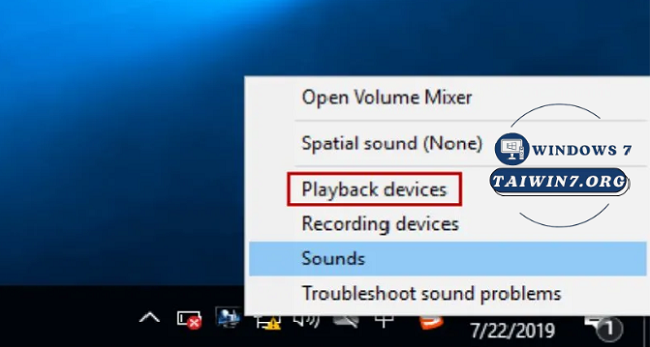
Kiểm tra thiết bị phát âm thanh mặc định:
- Vào Control Panel > Sound > Chuyển sang tab Playback.
- Xem thiết bị nào đang được chọn làm đầu ra âm thanh (loa, tai nghe…).
2. Khởi động lại dịch vụ Windows Audio
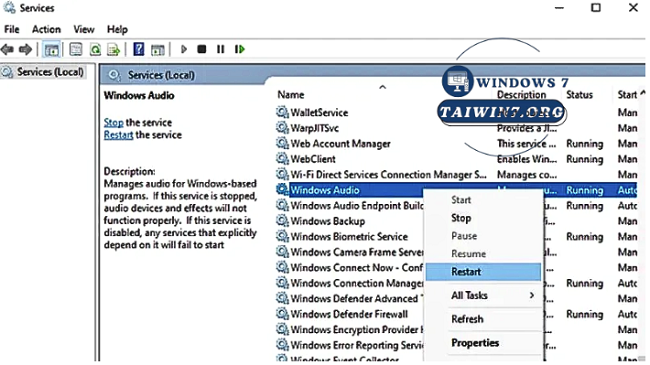
Cách khởi động lại dịch vụ âm thanh trên Windows 7
- Nhấn Windows + R để mở hộp thoại Run.
- Nhập lệnh services.msc rồi nhấn Enter.
- Trong cửa sổ Services, tìm mục Windows Audio.
- Nhấp chuột phải vào Windows Audio và chọn Restart (Khởi động lại).
- Đợi quá trình hoàn tất, sau đó kiểm tra lại âm thanh trên máy tính.
3. Cập nhật hoặc cài lại driver âm thanh
Kiểm tra và cập nhật driver âm thanh:
- Nhấn Windows + X rồi chọn Device Manager để mở trình quản lý thiết bị.
- Mở mục Sound, video and game controllers và kiểm tra driver âm thanh.
- Nếu thấy biểu tượng dấu chấm than màu vàng, có thể driver đang gặp sự cố.
Cập nhật hoặc cài đặt lại driver:
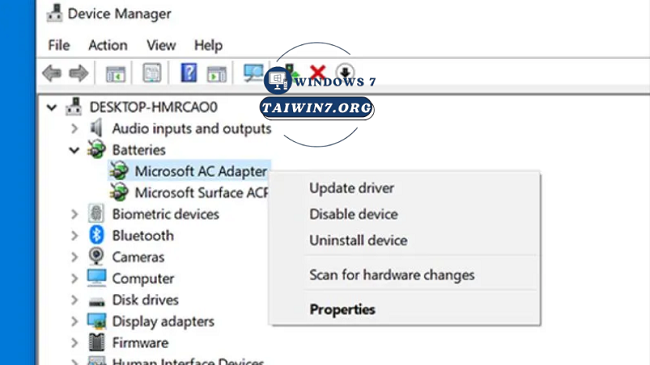
- Nhấp chuột phải vào driver âm thanh và chọn Update driver để kiểm tra và cài phiên bản mới.
- Nếu vẫn không có âm thanh, hãy gỡ cài đặt driver bằng tùy chọn Uninstall device, sau đó tải lại driver tương thích từ trang web của hãng máy tính hoặc nhà sản xuất card âm thanh để cài đặt lại.
4. Khôi phục hệ thống
- Mở Start Menu, nhập từ khóa System Restore vào ô tìm kiếm.
- Nhấp vào mục Create a restore point trong kết quả hiển thị.
- Trong cửa sổ System Properties, chọn nút System Restore.
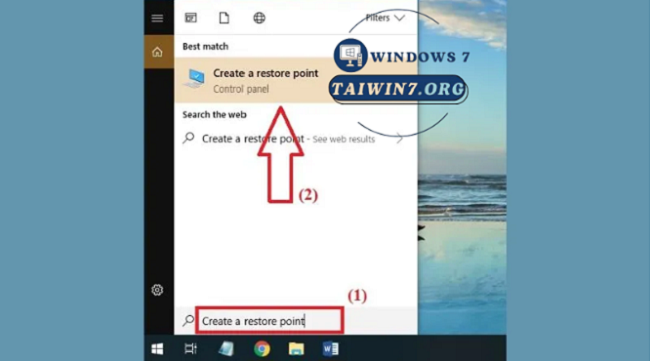
Làm theo các bước để khôi phục máy tính về trạng thái trước khi âm thanh bị mất.
5. Kiểm tra phần cứng
Kiểm tra loa và cổng âm thanh
- Đảm bảo loa được kết nối đúng cách và không bị hư hỏng.
- Hãy thử cắm loa vào thiết bị khác như điện thoại để kiểm tra xem loa còn hoạt động hay không.
- Kiểm tra lại cổng cắm âm thanh trên máy tính, đảm bảo không bị bụi bẩn hoặc lỏng lẻo gây gián đoạn tín hiệu.
Kiểm tra card âm thanh
- Mở Device Manager và tìm đến phần card âm thanh để xem có đang hoạt động bình thường không.
- Nếu card âm thanh gặp lỗi hoặc hỏng, bạn có thể cần thay mới để khôi phục âm thanh.
Hy vọng với hướng dẫn trên, bạn có thể dễ dàng sửa lỗi âm thanh trên máy tính Windows 7 và sử dụng máy tính một cách mượt mà. Nếu sau khi thực hiện các bước trên mà vẫn không khắc phục được sự cố, có thể phần cứng âm thanh của bạn đã bị hỏng, lúc này bạn nên đem máy đến trung tâm kỹ thuật cho nhân viên có chuyên môn xử lý. Chúc bạn sửa lỗi thành công!
